Найпотужніший засіб корпоративної комунікації Teams.

Робота з Teams можлива у:
– окремому додатку встановленому на комп’ютері;
– додатку встановленому на мобільному пристрої;
– через сучасний браузер.
У вказаних варіантах найбільші можливості у тих варіанта, які вказані першими.
Teams на комп’ютері:
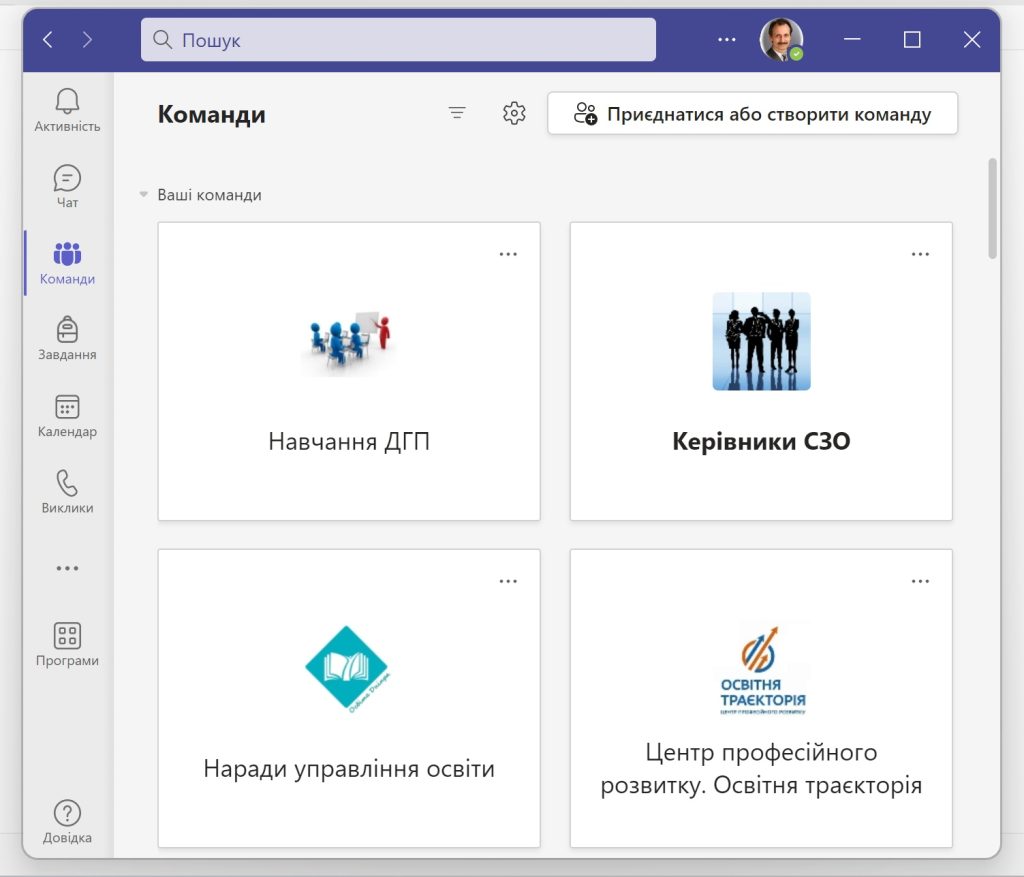
Інструкція приєднання до наради в Microsoft Teams від Microsoft
Можливі декілька варіантів приєднання до наради Teams:
За допомогою корпоративного акаунту (бажано).
Потрібно буде зайти з власним корпоративним логіном та паролем, та обрати значок відповідного сервісу:
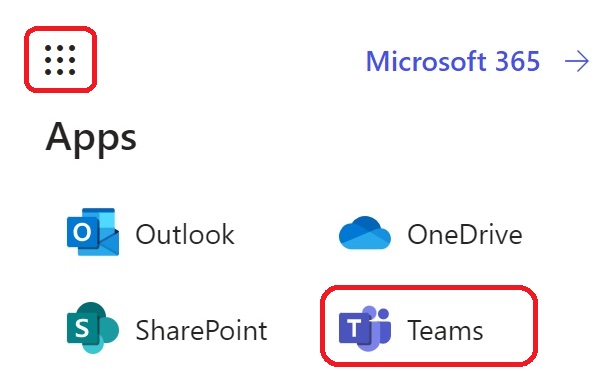
Можливо потрібно буде повторно ввести логін та пароль.
Після відкриття надісланого посилання можливі два варіанти участі у нараді – з власним акаунтом або анонімно.
[su_spoiler title=”Спілкування в Teams”]
Основним засобом комунікації Office 365 крім електронної пошти є Teams.
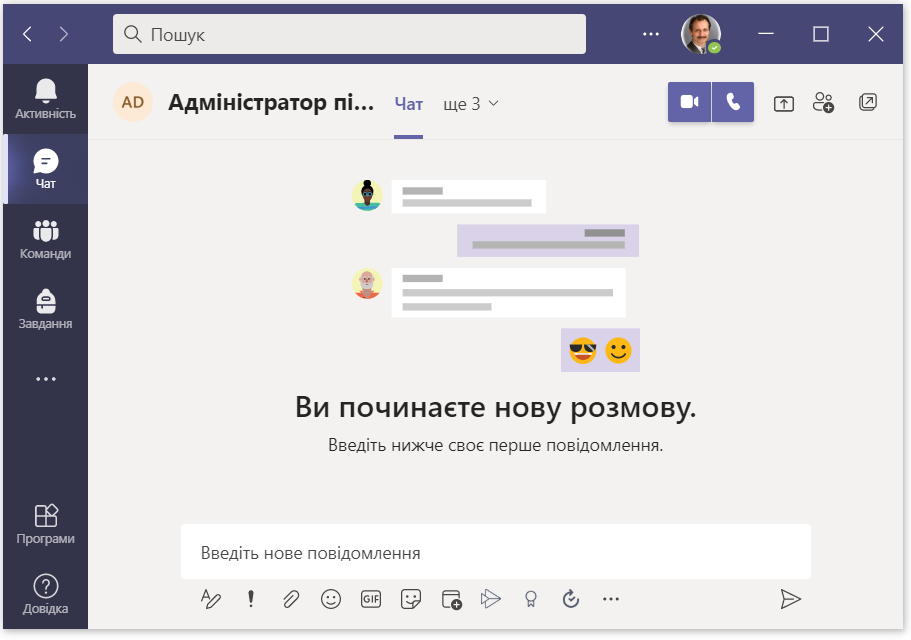
- Для спілкування в режимі миттєвого чату просто набираєте прізвище або електронну адресу абонента у рядку пошуку та пишете йому повідомлення.
- Якщо абонент готовий приєднатися до аудіо або візуальної бесіди, натискаєте значки телефонної трубки або камери для встановлення розширеного зв’язку.
- Ваша текстове спілкування зберігається в даному чаті.
- Якщо Ви, за домовленістю з абонентом, ввімкнете запис розмови, то буде доступним відео-файл з відповідним змістом.
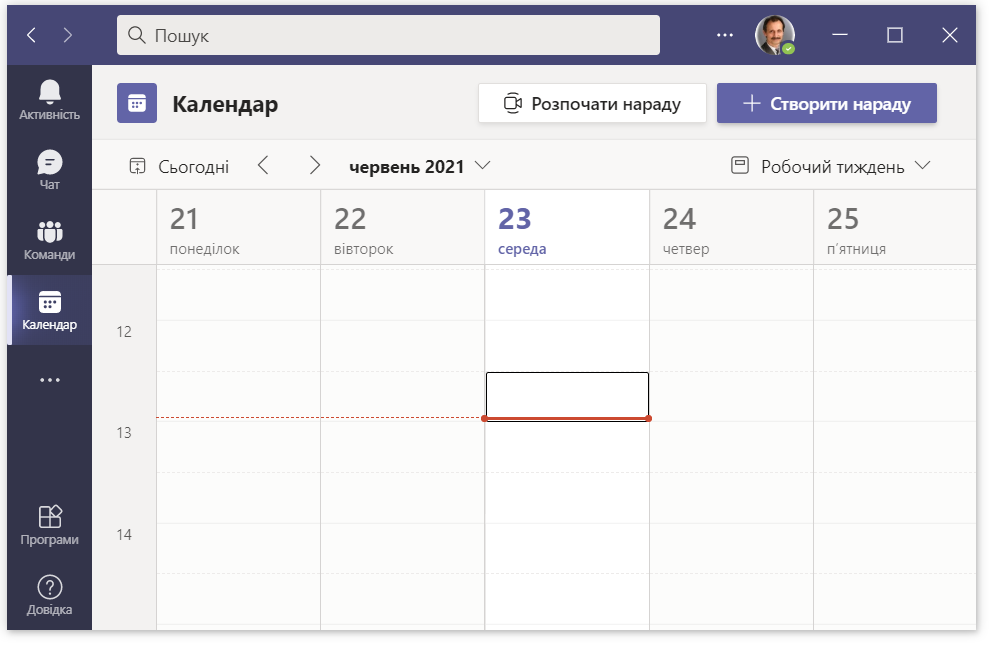
- Якщо Ви бажаєте запланувати нараду – перейдіть до календаря
- Натисніть кнопку “Створити нараду “
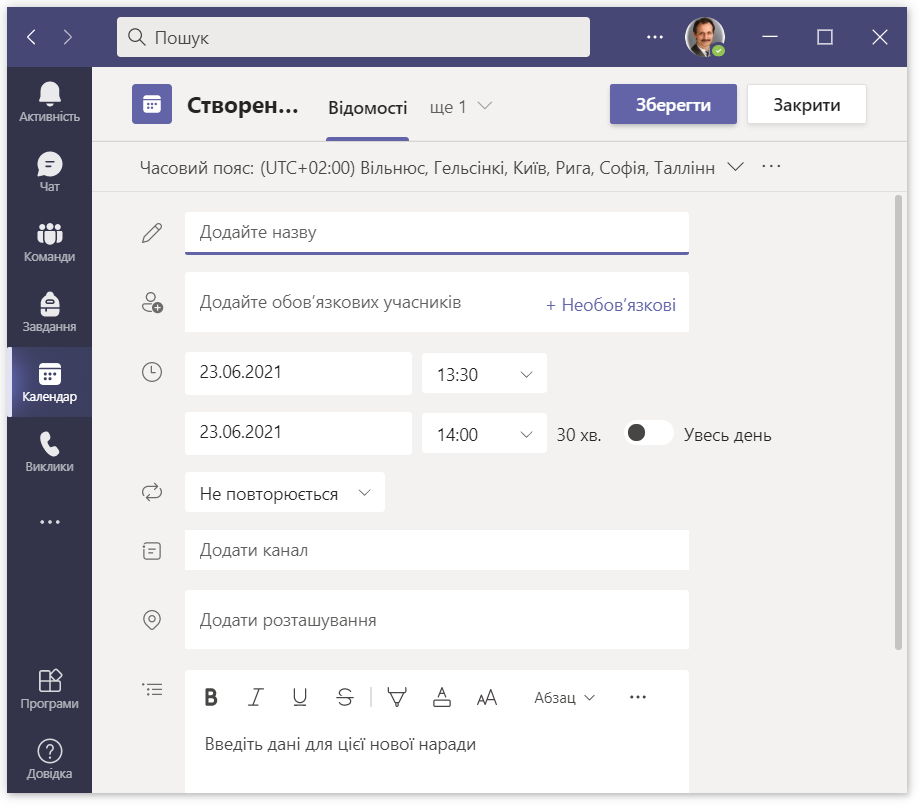
- Введіть назву події (наради)
- Обов’язкових учасників – їм прийде повідомлення про нараду, яке вони можуть прийняти схвалити свою участь у нараді, тоді ця подія автоматично розміститься у календарі абоненту.
- Ввести час запланованої наради, правила її повторюваності, місце проведення (якщо це не он-лайн нарада), тощо.
- Після створення наради її властивості можна відредагувати.
Треба мати на увазі, що Teams може бути доступною як:
- Окремий додаток на комп’ютері
- Окремий додаток встановлений з магазину мобільного провайдеру
- Веб-інтерфейс через сучасний браузер
[/su_spoiler]